TensorBoard
TensorBoard 安装
在已安装 PyTorch 的环境下使用 pip 安装即可:
1 | |
也可以使用 PyTorch 自带的 tensorboard 工具,此时不需要额外安装 tensorboard。
TensorBoard 可视化的基本逻辑
我们可以将 TensorBoard 看做一个记录员,它可以记录我们指定的数据,包括模型每一层的 feature map,权重,以及训练 loss 等等。TensorBoard 将记录下来的内容保存在一个用户指定的文件夹里,程序不断运行中 TensorBoard 会不断记录。记录下的内容可以通过网页的形式加以可视化。
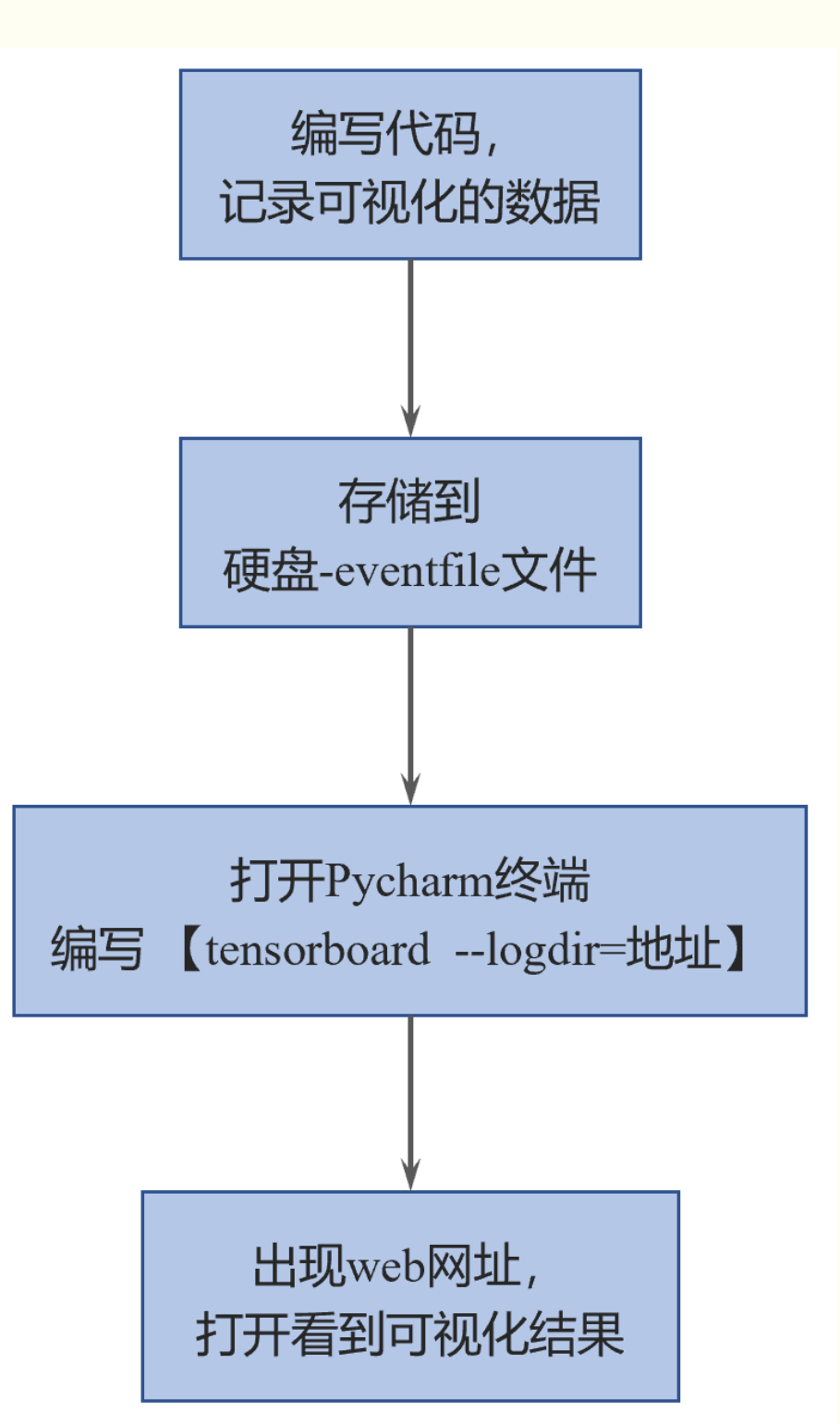
TensorBoard 的配置与启动
在使用 TensorBoard 前,我们需要先指定一个文件夹供 TensorBoard 保存记录下来的数据。然后调用 tensorboard 中的 SummaryWriter 作为上述“记录员”
1 | |
1 | |
上面的操作实例化 SummaryWritter 为变量 writer,并指定 writer 的输出目录为当前目录下的”runs”目录。也就是说,之后 tensorboard 记录下来的内容都会保存在 runs。
如果使用 PyTorch 自带的 tensorboard,则采用如下方式 import:
1 | |
启动 tensorboard 也很简单,在命令行中输入
1 | |
其中“path/to/logs/“是指定的保存 tensorboard 记录结果的文件路径(等价于上面的“./runs”,port 是外部访问 TensorBoard 的端口号,可以通过访问 ip:port 访问 tensorboard,这一操作和 jupyter notebook 的使用类似。如果不是在服务器远程使用的话则不需要配置 port。
有时,为了 tensorboard 能够不断地在后台运行,也可以使用 nohup 命令或者 tmux 工具来运行 tensorboard。
TensorBoard 模型结构可视化
首先定义模型:
1 | |
输出如下:
1 | |
1 | |
展示结果如下(其中框内部分初始会显示为“Net”,需要双击后才会展开):

TensorBoard 图像可视化
当我们做图像相关的任务时,可以方便地将所处理的图片在 tensorboard 中进行可视化展示。
- 对于单张图片的显示使用 add_image
- 对于多张图片的显示使用 add_images
- 有时需要使用 torchvision.utils.make_grid 将多张图片拼成一张图片后,用 writer.add_image 显示
1 | |
1 | |
这里我们使用 torchvision 的 CIFAR10 数据集为例:
1 | |
依次运行上面三组可视化(注意不要同时在 notebook 的一个单元格内运行),得到的可视化结果如下(最后运行的结果在最上面):


另外注意上方 menu 部分,刚刚只有“GRAPHS”栏对应模型的可视化,现在则多出了”IMAGES“栏对应图像的可视化。左侧的滑动按钮可以调整图像的亮度和对比度。
此外,除了可视化原始图像,TensorBoard 提供的可视化方案自然也适用于我们在 Python 中用 matplotlib 等工具绘制的其他图像,用于展示分析结果等内容。
TensorBoard 连续变量可视化
TensorBoard 可以用来可视化连续变量(或时序变量)的变化过程,通过 add_scalar 实现:
writer.add_scalar()
- 功能:将标量添加到 summary
- 参数:
- tag (string):数据标识符
- scalar_value (float or string/blobname):要保存的数值
- global_step (int):全局步值
- walltime (float):可选参数,用于记录发生的时间,默认为 time.time()
writer.add_scalars()
- 功能:添加多个标量数据到 summary 中
- 参数:
- main_tag (string):tag 的父级名称
- tag_scalar_dict (dict):保存 tag 及相应的值的键值对
- global_step (int):全局步值
- walltime (float) 可选参数,可选参数,用于记录发生的时间,默认为 time.time()
两者区别
- writer.add_scalar() 添加一个标量到 summary
- writer.add_scalars() 可以同时添加多个标量到 summary 中,多个标量需要使用键值对的形式输入
两种共同点
- 第一个参数可简单理解为保存到 tensorboard 日志文件中的标量图像的名称
- 第二个参数可简单理解为图像的 y 轴数据
- 第三个参数可简单理解为图像的 x 轴数据
- 第四个参数都是可选参数,用于记录发生的时间,默认为 time.time()
1 | |

1 | |
可视化结果如下:

如果想在同一张图中显示多个曲线,则需要分别建立存放子路径(使用 SummaryWriter 指定路径即可自动创建,但需要在 tensorboard 运行目录下),同时在 add_scalar 中修改曲线的标签使其一致即可:
1 | |

这里也可以用一个 writer,但 for 循环中不断创建 SummaryWriter 不是一个好选项。此时左下角的 Runs 部分出现了勾选项,我们可以选择我们想要可视化的曲线。曲线名称对应存放子路径的名称(这里是 x 和 y)。
这部分功能非常适合损失函数的可视化,可以帮助我们更加直观地了解模型的训练情况,从而确定最佳的 checkpoint。左侧的 Smoothing 滑动按钮可以调整曲线的平滑度,当损失函数震荡较大时,将 Smoothing 调大有助于观察 loss 的整体变化趋势。
TensorBoard 参数分布可视化
查看权重、梯度,判断是否梯度消失或发散
当我们需要对参数(或向量)的变化,或者对其分布进行研究时,可以方便地用 TensorBoard 来进行可视化,通过 add_histogram 实现。
1 | |
参数
- tag:图像的标签名
- values:要统计的参数
- global_step:y 轴
- 注意:values 传入的是多维数组(Tensor 或者 array)而不是标量,如果传入的是高维数组,会将其先扁平到一维,再分桶统计成直方图。统计方法与 numpy.histogram 类似。
1 | |
结果如下:

可以看到相比之前多了两个选项卡【HISTOGRAMS】和【DISTRIBUTIONS】,其实这两个都是用来查看 histogram 统计结果的,只不过前者以直方形式显示统计结果, 后者提供更为抽象的统计信息。
在选项卡【HISTOGRAMS】中提供了两种显示模式:OVERLAY 和 OFFSET(左上角),可以看到在不同视角下的直方图分布情况。
HISTOGRAMS
在选项卡【HISTOGRAMS】中点开名为 dec_embedding.feature_embedding.Embed.weight 的图像窗口后,如下所示:

可以看到这张图是展示了该网络层的梯度分布图像。梯度就是个向量,可以看成数组,在统计时会把所有的梯度扁平成一个一维数组,然后用直方图统计起来。
横轴表示这些梯度中元素值的分布范围,纵轴表示第几轮。
当把鼠标放在图上时,会出现的一条黑线和数字点,如上图这个黑线就表示第 30 轮的时候统计的直方图,这个黑色数字点表示第 30 轮时有 922 个梯度元素值等于 0.0000175。
从上图可以得以下信息:
大约在第 15 轮之后,梯度中元素值的分布就不再改变了,且都集中在 0 附近。
结合【SCALARS】中 loss 曲线一直保持不变,说明模型可能遇到了训练瓶颈或者鞍点,或者是网络退化?
DISTRIBUTIONS
【DISTRIBUTIONS】的图和【HISTOGRAMS】图显示的数据源都是相同的,只是用不同的方式对相同的内容进行展示而已。
在选项卡【DISTRIBUTIONS】中点开名为dec_embedding.feature_embedding.Embed.weight的图像窗口后,如下图:

从上图可以看出以下信息:
总体来看,梯度中元素值在 0 附近颜色普遍最深,也就是说在 0 附近这个区域权重值的取值频次最高。
在第 15 轮之后,梯度值出现频次不再改变且总体出现频次范围变大了,说明很有可能梯度的方向一直在来回改变,梯度的元素值不变,我觉得可能是小幅度的梯度震荡。
如有错误或者补充,望指出。
服务器端使用 TensorBoard
一般情况下,我们会连接远程的服务器来对模型进行训练,但由于服务器端是没有浏览器的(纯命令模式),因此,我们需要进行相应的配置,才可以在本地浏览器,使用 tensorboard 查看服务器运行的训练过程。
本文提供以下几种方式进行,其中前两种方法都是建立 SSH 隧道,实现远程端口到本机端口的转发,最后一种方法适用于没有下载 Xshell 等 SSH 连接工具的用户
MobaXterm
- 在 MobaXterm 点击 Tunneling
- 选择 New SSH tunnel,我们会出现以下界面。
 3. 对新建的 SSH 通道做以下设置,第一栏我们选择
Local port forwarding,< Remote Server>我们填写localhost,< Remote port>填写 6006,tensorboard 默认会在 6006 端口进行显示,我们也可以根据 tensorboard –logdir=/path/to/logs/ –port=xxxx的命令中的 port 进行修改,< SSH server>填写我们连接服务器的 ip 地址,<SSH login>填写我们连接的服务器的用户名,<SSH port>填写端口号(通常为 22),< forwarded port>填写的是本地的一个端口号,以便我们后面可以对其进行访问。 4. 设定好之后,点击 Save,然后 Start。在启动 tensorboard,这样我们就可以在本地的浏览器输入http://localhost:6006/对其进行访问了Xshell
- Xshell 的连接方法与 MobaXterm 的连接方式本质上是一样的,具体操作如下:
- 连接上服务器后,打开当前会话属性,会出现下图,我们选择隧道,点击添加
- 按照下方图进行选择,其中目标主机代表的是服务器,源主机代表的是本地,端口的选择根据实际情况而定。
- 启动 tensorboard,在本地 127.0.0.1:6006 或者 localhost:6006 进行访问。
SSH
- 该方法是将服务器的 6006 端口重定向到自己机器上来,我们可以在本地的终端里输入以下代码:其中 16006 代表映射到本地的端口,6006 代表的是服务器上的端口。
1
ssh -L 16006:127.0.0.1:6006 username@remote_server_ip- 在服务上使用默认的 6006 端口正常启动 tensorboard
1
tensorboard --logdir=xxx --port=6006- 在本地的浏览器输入地址
1
127.0.0.1:16006 或者 localhost:16006
 3. 对新建的 SSH 通道做以下设置,第一栏我们选择

总结
对于 TensorBoard 来说,它的功能是很强大的,可以记录的东西不只限于本节所介绍的范围。
主要的实现方案是构建一个 SummaryWriter,然后通过add_XXX()函数来实现。
其实 TensorBoard 的逻辑还是很简单的,它的基本逻辑就是文件的读写逻辑,写入想要可视化的数据,然后 TensorBoard 自己会读出来。
参考资料