PyTorch
PyTorch
在开发过程中可能会有多个项目同时进行,不同项目之间使用的 Python 版本和一些库的版本不一样,这就会导致冲突。因此这里使用 Anaconda 来管理多个 Python 虚拟环境。Anaconda 是为了方便使用 Python 而建立的一个软件包,包含常用的 250 多个工具包,多个版本的 Python 解释器和强大的虚拟环境管理工具。各个环境之间相互独立,可任意切换。

通过Anaconda安装(推荐)
安装 Anaconda:
- 如果还没有安装Anaconda,请访问Anaconda安装
创建或激活conda环境(可选,但推荐以便管理不同的项目依赖):
1
2
conda create --name myenv python=x.x.x,其中x.x.x是你要安装的Python版本号。
conda activate myenv安装PyTorch:
- 打开终端(对于Windows是Anaconda Prompt或Anaconda PowerShell Prompt)。
- 访问PyTorch官网的安装页面:https://pytorch.org/get-started/locally/
- 根据您的需求(CPU/GPU支持、Python版本、操作系统类型)复制相应的conda命令。

- 在终端中粘贴并执行这个命令来安装PyTorch以及相关的依赖库(如CUDA,如果需要GPU支持):注意:这里的
1
conda install pytorch torchvision torchaudio cudatoolkit=11.3 -c pytorchcudatoolkit=11.3应该替换为您所需的CUDA版本。
验证安装:
1
python -c "import torch; print(torch.__version__)"
通过pip安装
如果您不打算使用Anaconda,也可以直接通过pip安装PyTorch:
更新pip(如果必要):
1
pip install --upgrade pip安装PyTorch:
- 访问PyTorch官网获取pip安装命令。
- 在终端中粘贴并执行正确的pip命令以安装PyTorch。
- 例如,安装CPU版的PyTorch:
1
pip install torch torchvision torchaudio - 若要安装带有特定CUDA版本的GPU版PyTorch,请参考官网提供的相应命令。
同样验证安装。
离线安装
如果 conda 或者 pip 安装很慢,也可以直接进入
https://download.pytorch.org/whl/torch_stable.html
下载 whl 包到本地安装。该页面包含了所有历史版本和各个平台的 PyTorch,需要根据文件名选择自己需要的版本进行下载。文件命名规则如下所示:
第一部分是 cuda 版本或者 cpu,第二部分是 PyTorch 版本号,第三部分是 Python 版本号,第四部分是操作系统。
cu92/torch-1.5.0%2Bcu92-cp37-cp37m-linux_x86_64.whl
Linux系统特别注意事项
在Linux系统上,尤其是没有预装CUDA的情况下,您可能需要额外安装NVIDIA驱动和CUDA Toolkit,然后才能安装支持GPU的PyTorch版本。
请务必查阅PyTorch官方文档,以获取最新的安装指导和兼容性信息。上述步骤可能会随时间而变化,因此直接参照官方安装指南是最可靠的方法。
Pycharm 使用 Anaconda 环境
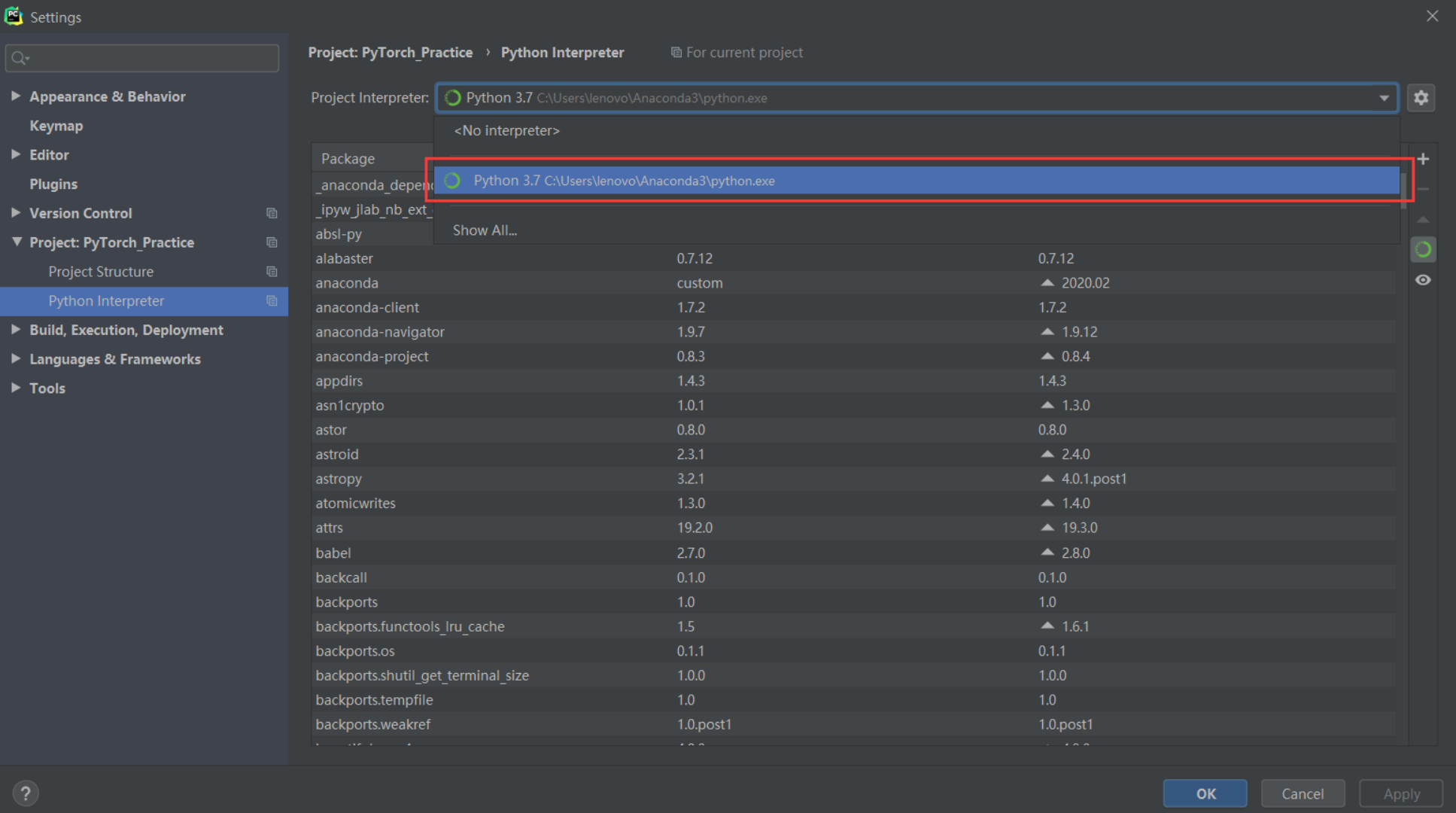
在 Pycharm 中新建项目后,需要在 File -> Settings -> Project -> Python Interpreter 中选择 Anaconda 环境。
首先点击齿轮图标,点击弹出的add接着在弹出的窗口中选择 Conda Environment

接着在弹出的窗口中选择Conda Environment,Conda execute 选择你安装好的 Anaconda 的文件夹下的Scripts\conda.exe。

最后在 Python Interpreter 给当前项目选择刚刚创建的 Python 环境即可。
如果安装的是 GPU 版本,安装完成之后可以使用print(torch.cuda.is_available())语句来查看安装好的 PyTorch 是否支持 GPU。这里我是用的是 CPU 版本。