Anaconda
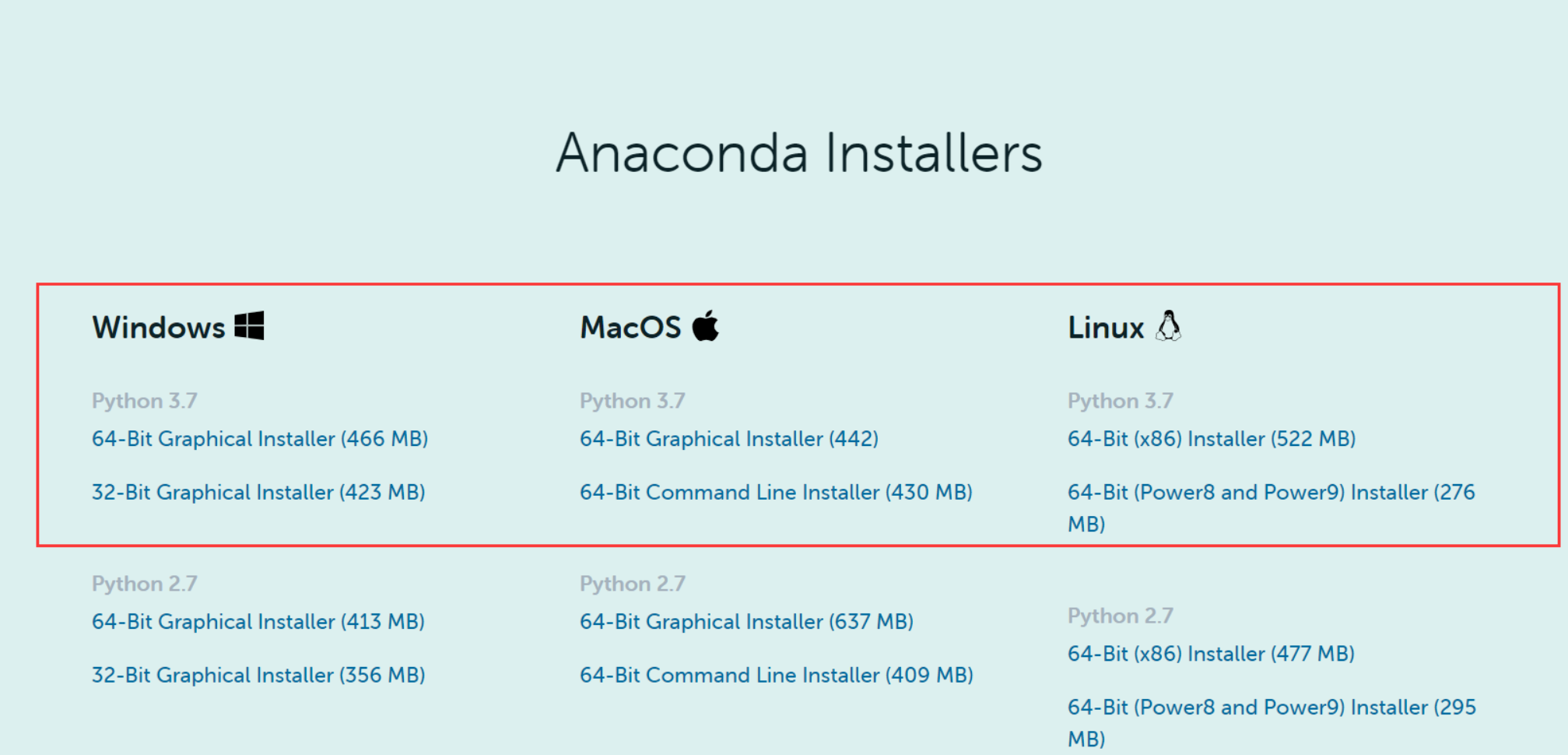
- 官网 https://www.anaconda.com/products/individual 选择适合自己系统的安装包,根据指示完成安装过程,并确保在安装过程中添加Anaconda到系统PATH环境变量。
- 安装时记得勾选
Add Anaconda to my PATH environment variable添加到环境变量中。 - 安装完成后打开
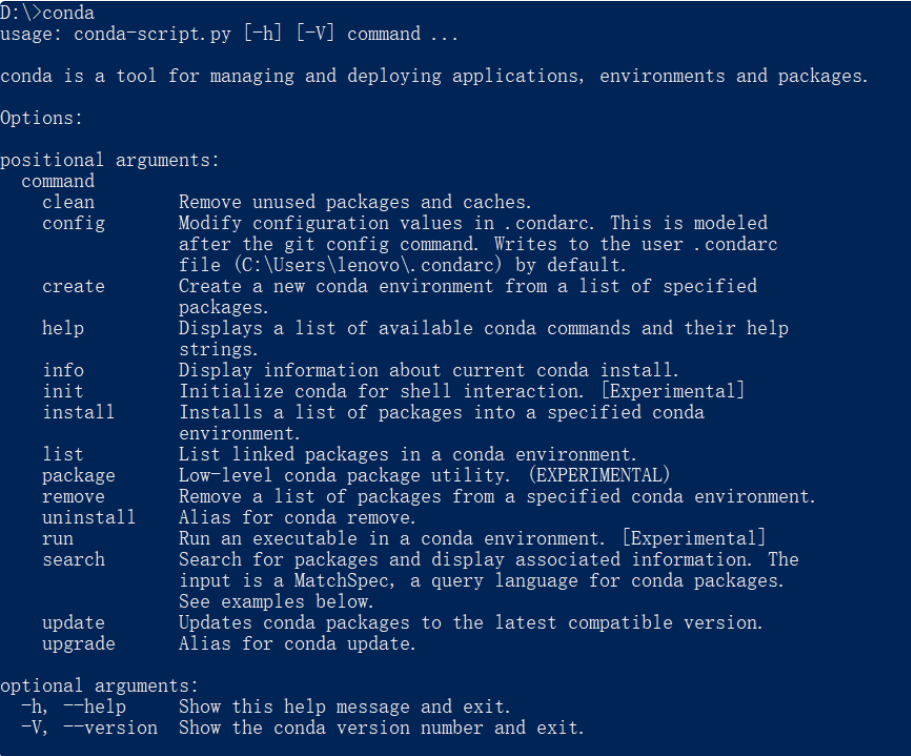
cmd,输入conda回车出现如下信息,即为安装成功。
CentOS
- 虚拟机:vmware
- 操作系统:CentOS-7.4
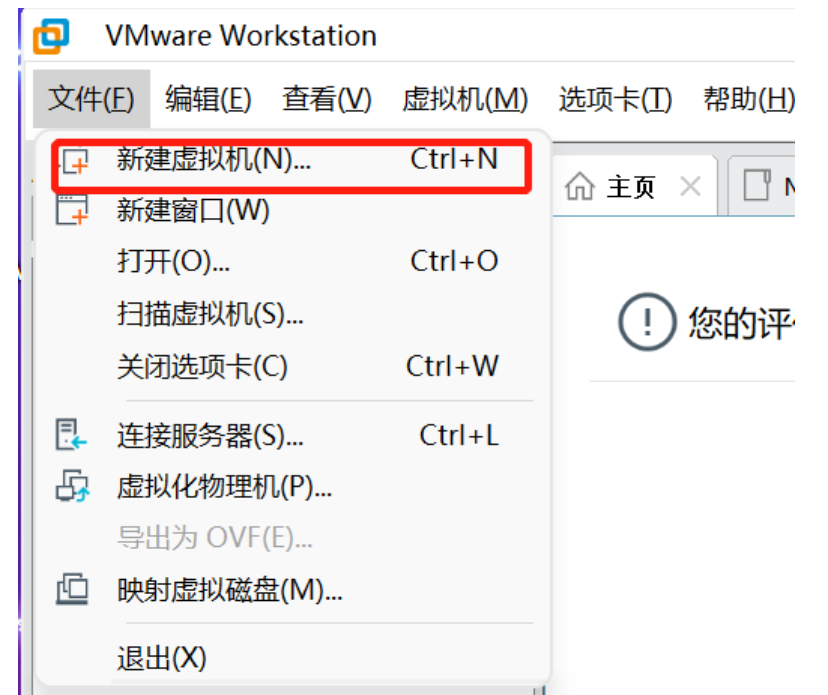
新建虚拟机
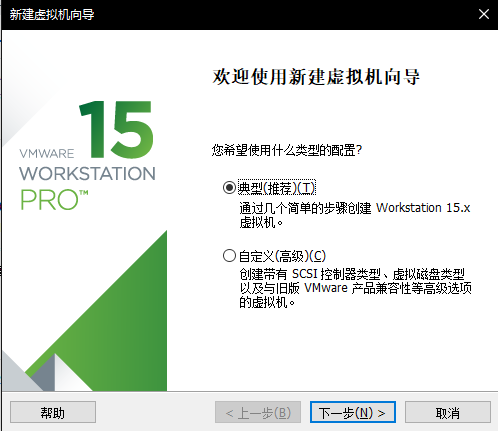
选择典型
选择CentOS镜像
我们在这次学习时使用mini版操作系统镜像,安装速度快,也去除了我们用不到的软件。
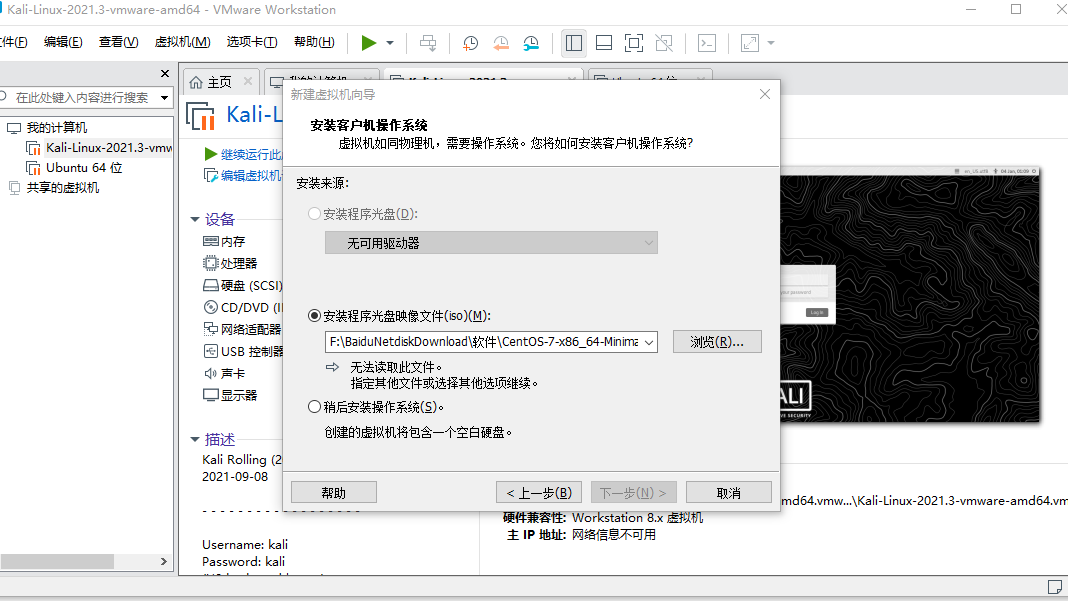
存储位置
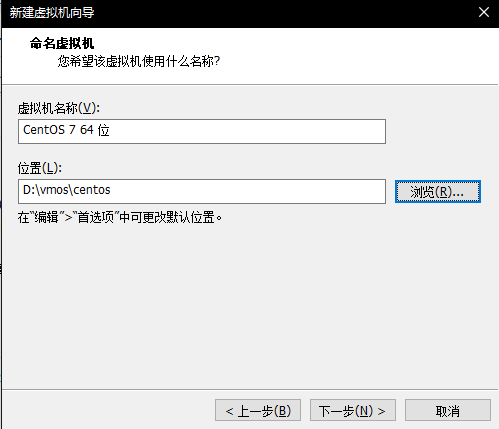
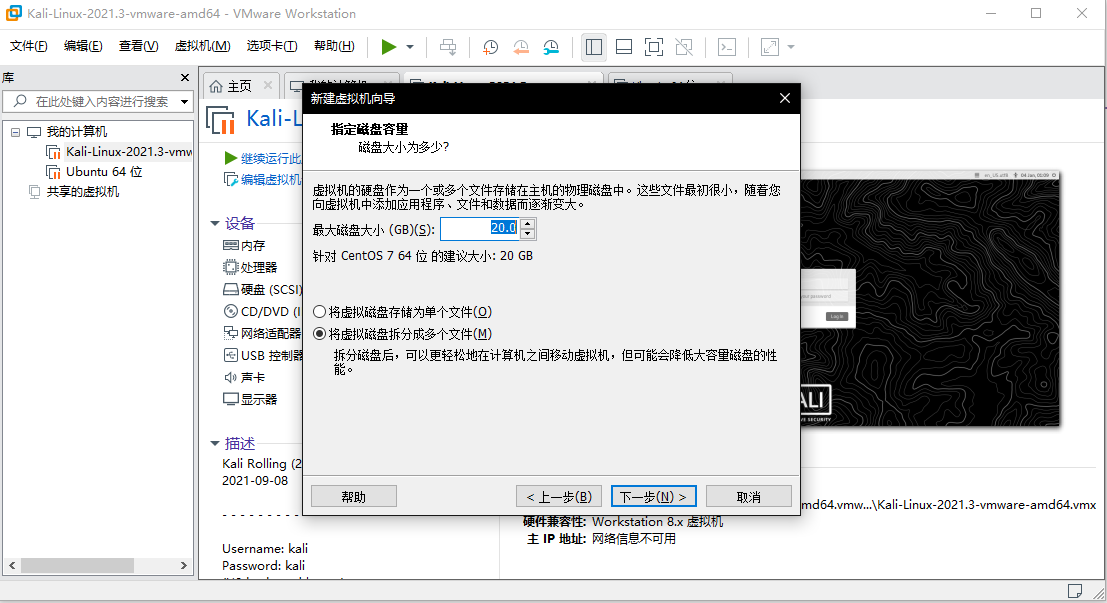
虚拟机磁盘配置
自定义其他配置
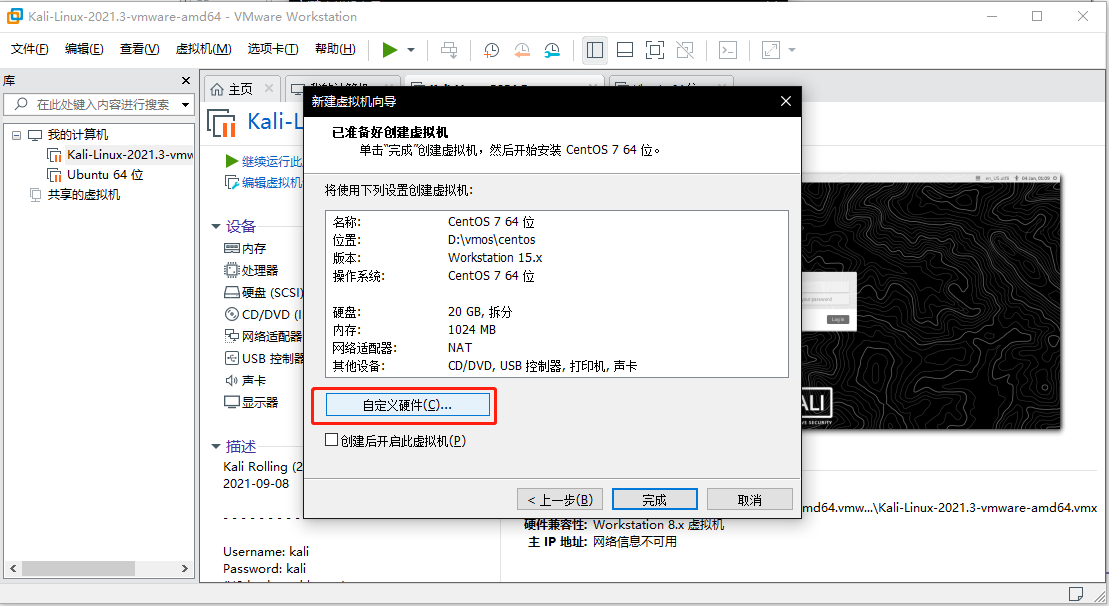
在自定义硬件中,我们可以再次配置虚拟机的内存、cpu等硬件属性:
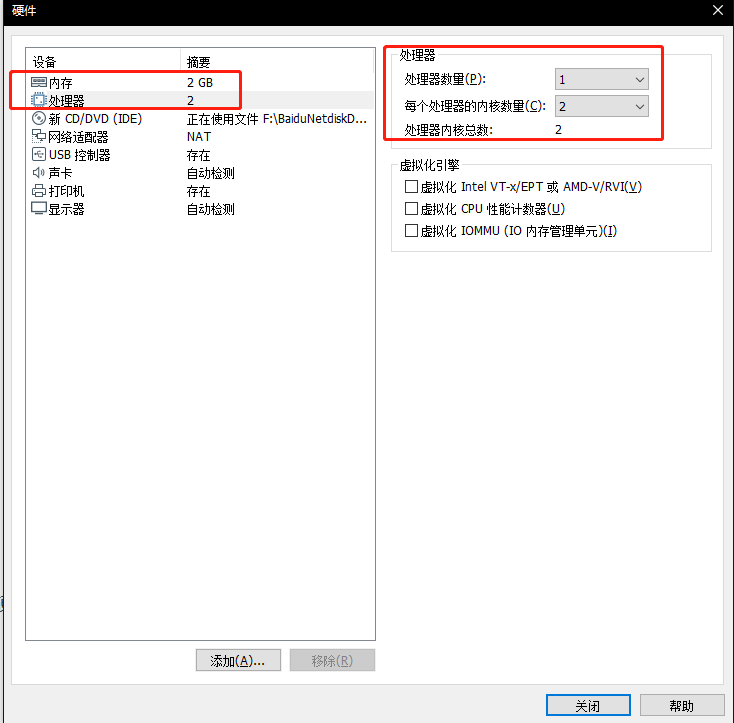
电脑配置
内存:建议8G以上
CPU:4核以上主流即可
系统安装
1 虚拟机配置完成之后进入系统安装界面
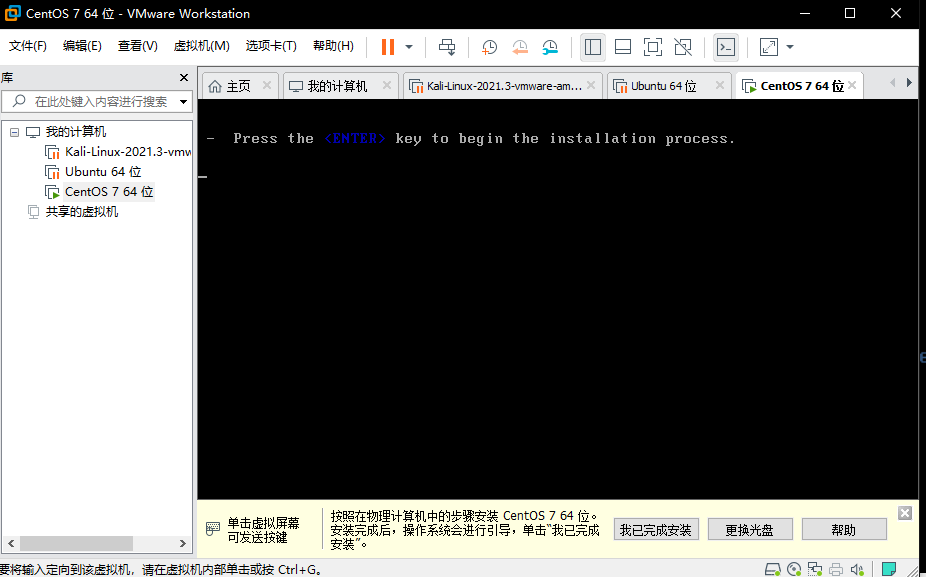
出现此界面后敲“回车”进入安装程序
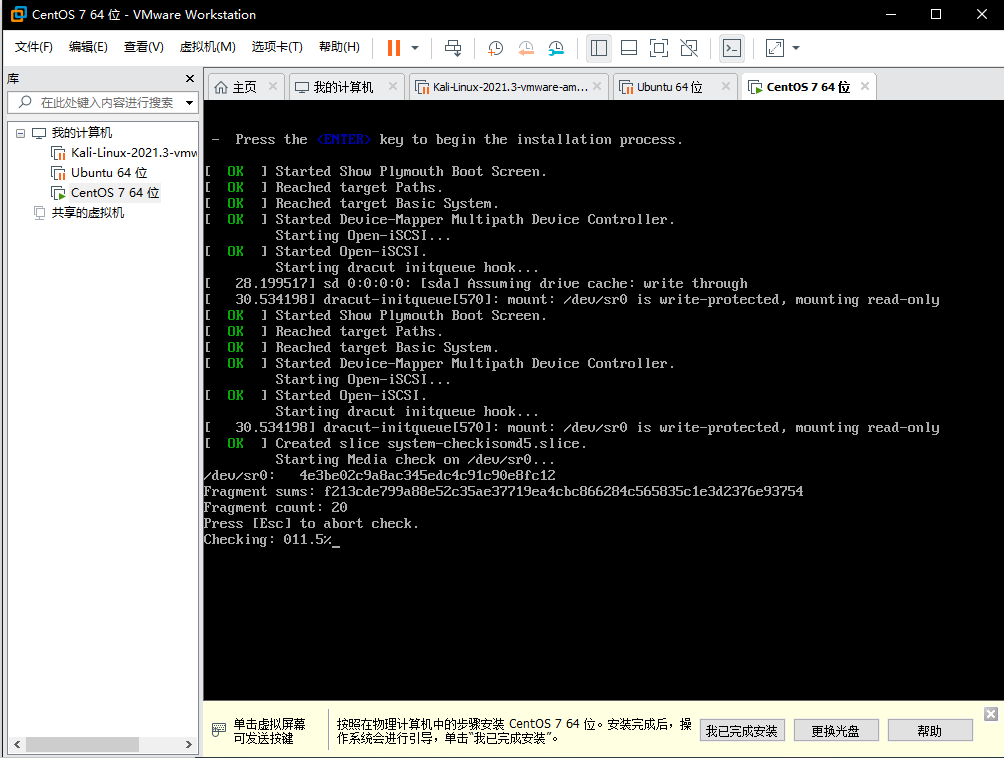
2 选择安装语言
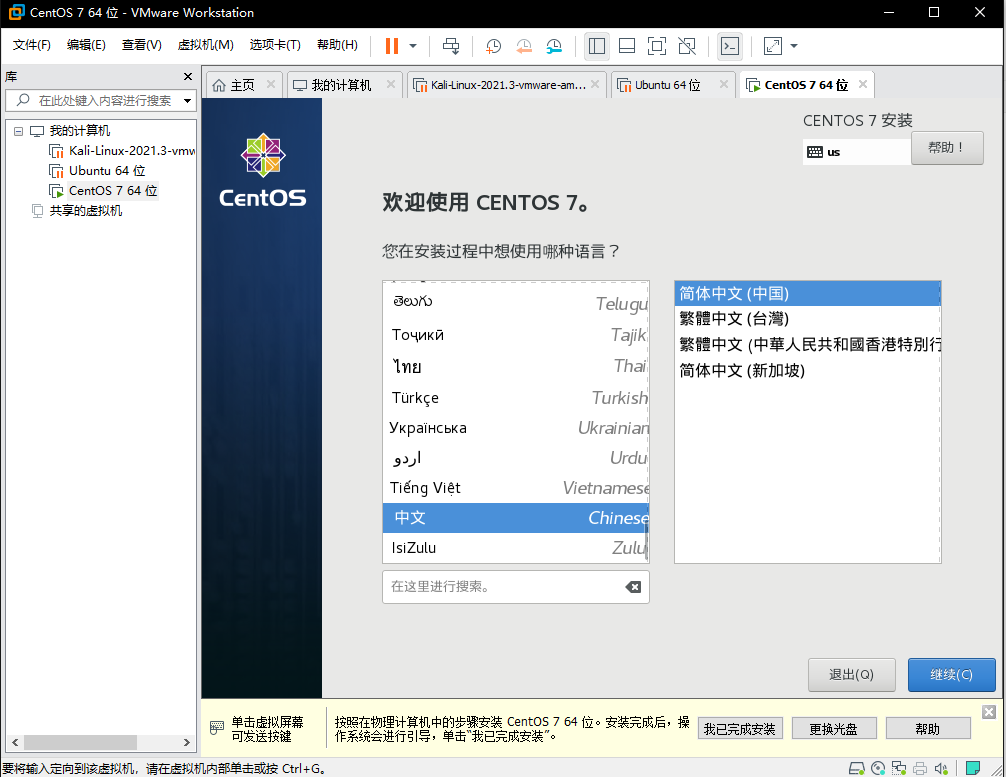
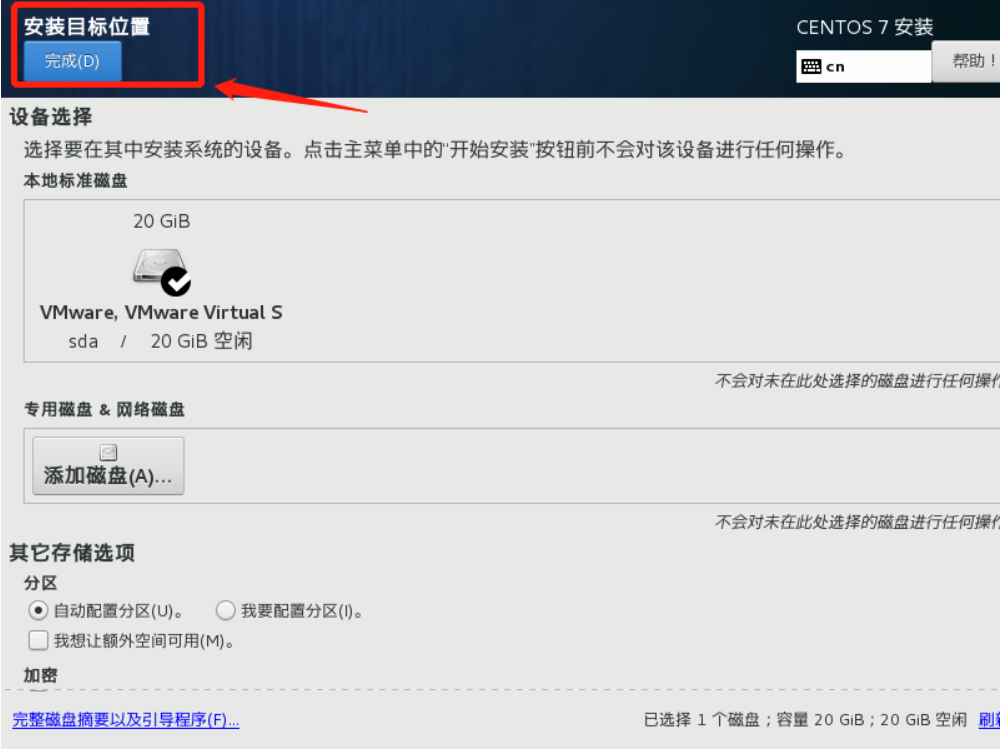
3 分区选择
虽然默认会自动帮我们格式化磁盘,但也需要点击确认一下。
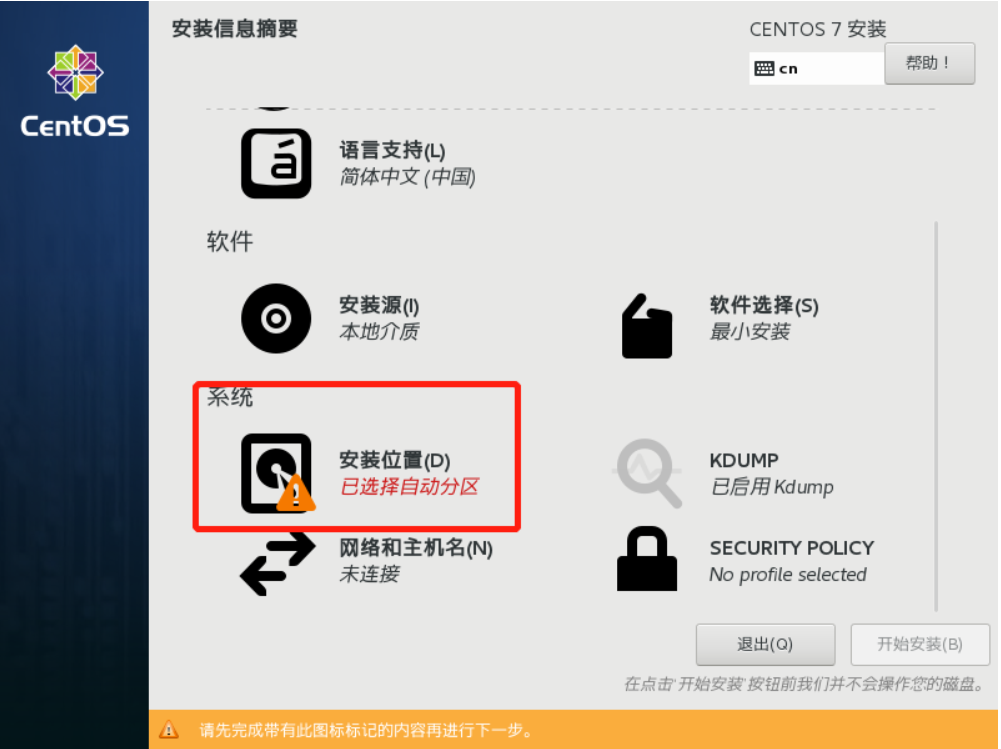
点击左上角完成即可
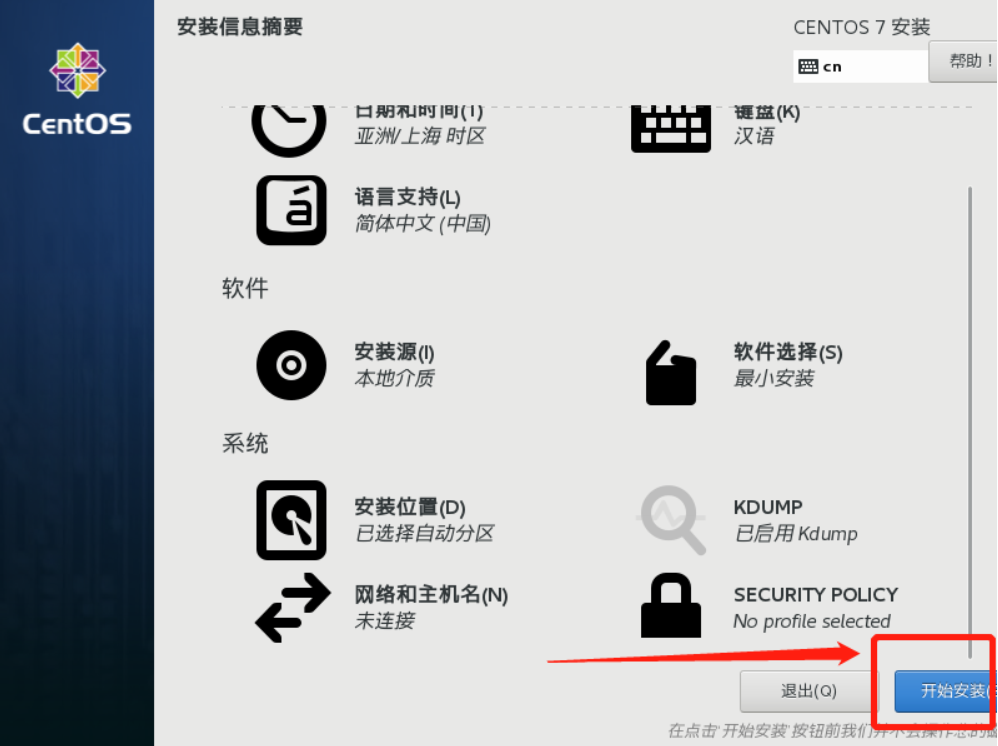
4 开始安装
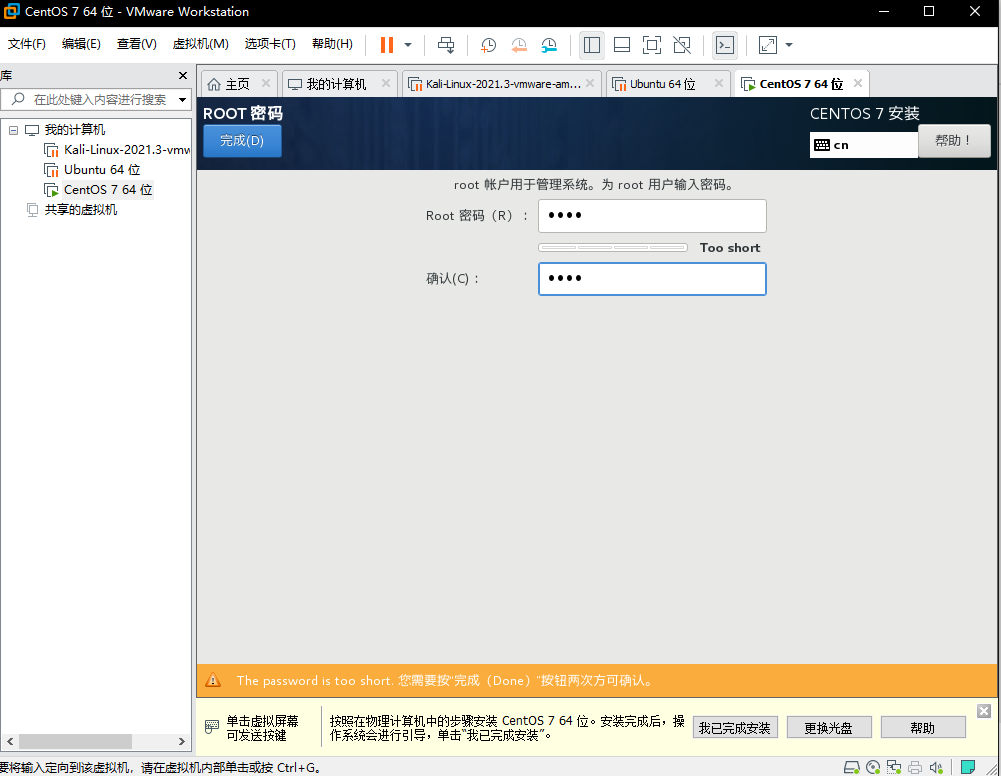
安装过程中我们可以设置密码
5 安装完成
当出现 重启 按钮时,说明系统已经安装完成
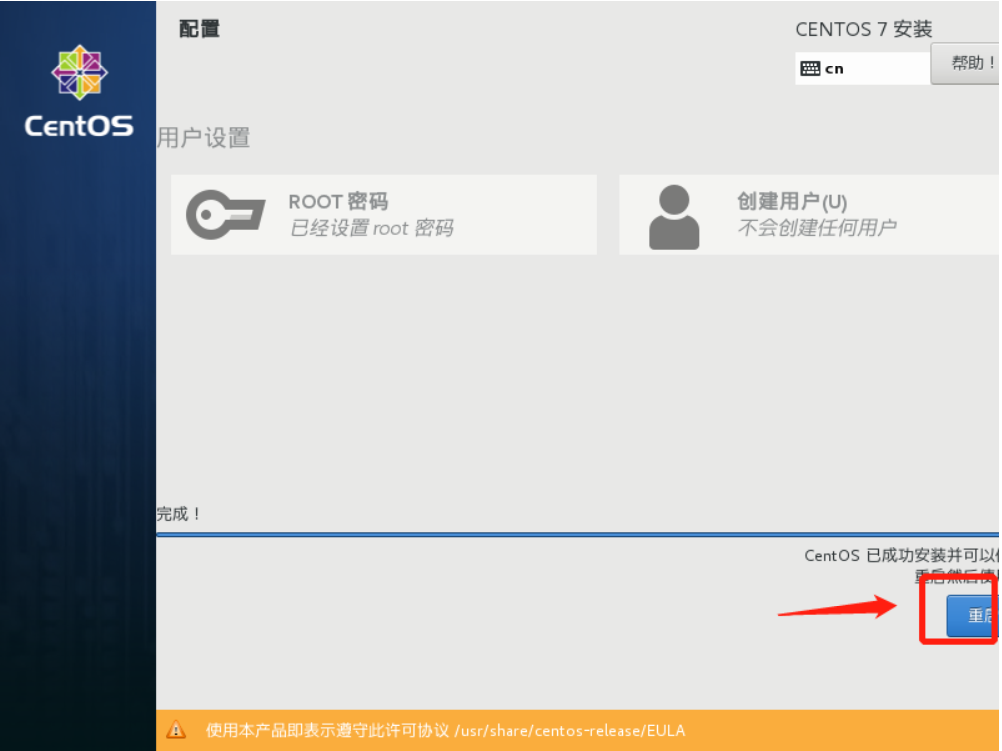
重启后的样子

至此,我们在VMware中对CentOS的基本安装已经完成。
Linux配置
配置上网
- 修改配置网卡配置文件
:
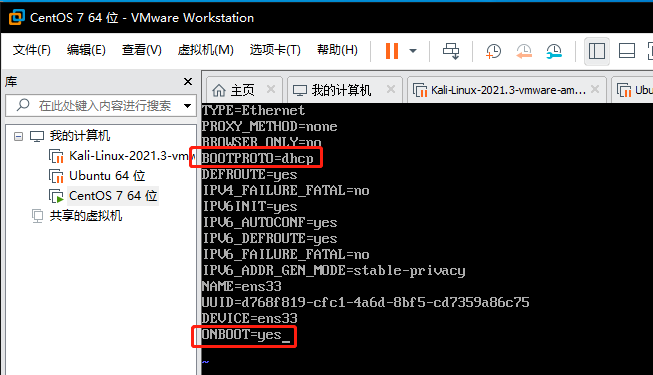
- 修改ONBOOT=yes
- 重启网络服务
systemctl restart network
- 测试
ping qq.com

至此,我们的虚拟机就可以访问互联网了。
配置静态ip
查看本地ip:
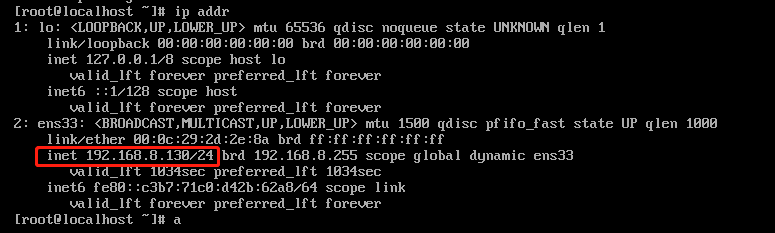
之前的网络配置是使用dhcp方式分配ip地址,这种方式会在系统每次联网的时候分配一个ip给我们用,也就是说有可能系统下次启动的时候ip会变,这样非常不方便我们管理。
网段和网关可以通过以下方式查看:
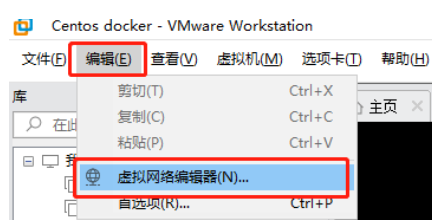
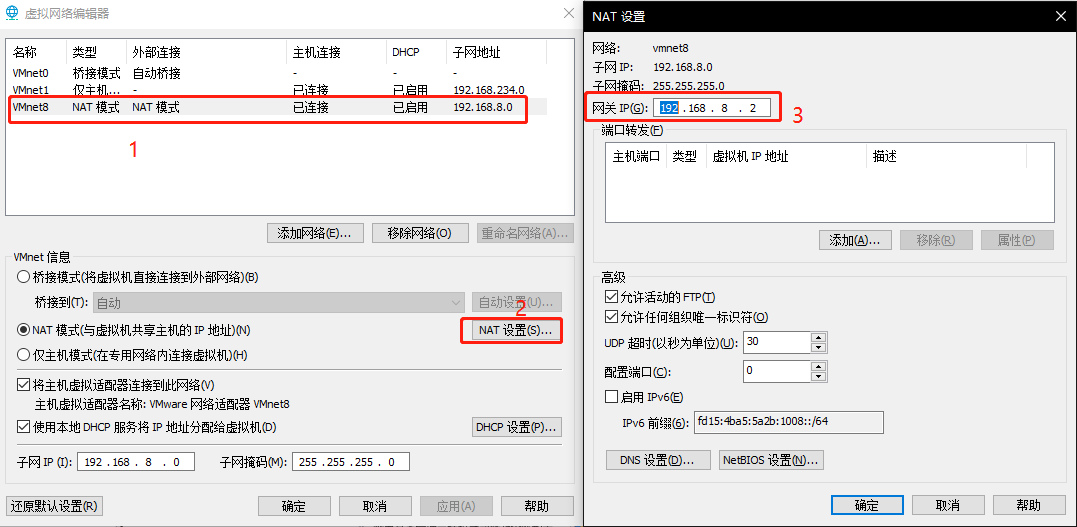
配置静态ip首先需要打开网卡配置文件
vi /etc/sysconfig/network-scripts/ifcfg-ens33
- 修改启动协议 BOOTPROTO=static
- 手动配置ip地址
TYPE=Ethernet
PROXY_METHOD=none
BROWSER_ONLY=no
BOOTPROTO=static
DEFROUTE=yes
IPV4_FAILURE_FATAL=no
IPV6INIT=yes
IPV6_AUTOCONF=yes
IPV6_DEFROUTE=yes
IPV6_FAILURE_FATAL=no
IPV6_ADDR_GEN_MODE=stable-privacy
NAME=ens33
UUID=d768f819-cfc1-4a6d-8bf5-cd7359a86c75
DEVICE=ens33
ONBOOT=yes
## IP地址 (根据自己的环境修改)
IPADDR=192.168.8.101
## 子网掩码
NETMASK=255.255.255.0
## 网关(根据自己的环境修改)
GATEWAY=192.168.8.2
#DNS
DNS1=223.5.5.5
完整配置截图如下:
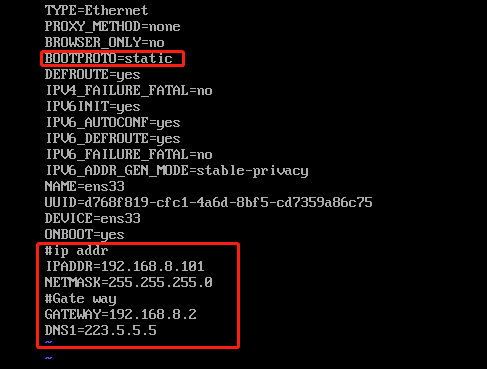
环境不同,ip地址可能不同,所以需要安装自己的ip网段和网关地址进行配置。
- 接下来重启网络服务
systemctl restart network
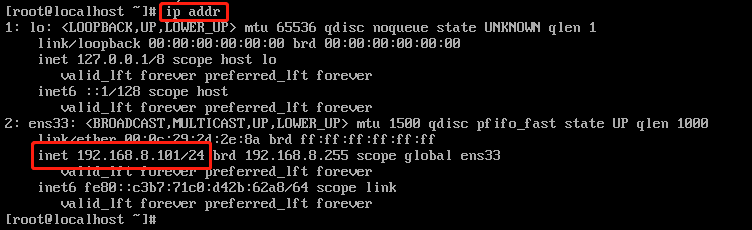
查看ip地址,发现ip地址已经变成固定ip 192.168.8.101:
不能上网的错误排查
-
vmware中网关是否正确
-
直接ping ip是否能通(物理连接排查)
-
卸载重装
一些公网DNS服务器
#阿里
223.5.5.5
223.6.6.6
#腾讯
119.29.29.29
182.254.118.118
#百度
180.76.76.76
#114 DNS
114.114.114.114
114.114.115.115
#谷歌
8.8.8.8
8.8.4.4
Centos7 防火墙的关闭
CentOS 7.0默认使用的是firewall作为防火墙
查看防火墙状态
firewall-cmd --state
停止firewall
systemctl stop firewalld.service
禁止firewall开机启动
systemctl disable firewalld.service
放行端口
firewall-cmd --zone=public --add-port=80/tcp --permanent
重启防火墙
firewall-cmd --reload
Git 的安装
git 的下载
下载地址: https://git-scm.com/download
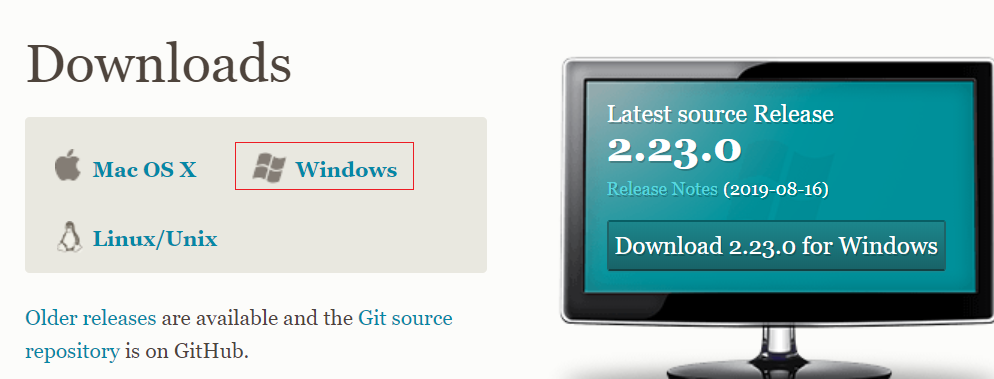
附件

安装
1) 按照附件的 顺序直接下一步傻瓜式安装即可
2) 其中安装的过程中需要填写一个邮箱和用户名(任意即可)
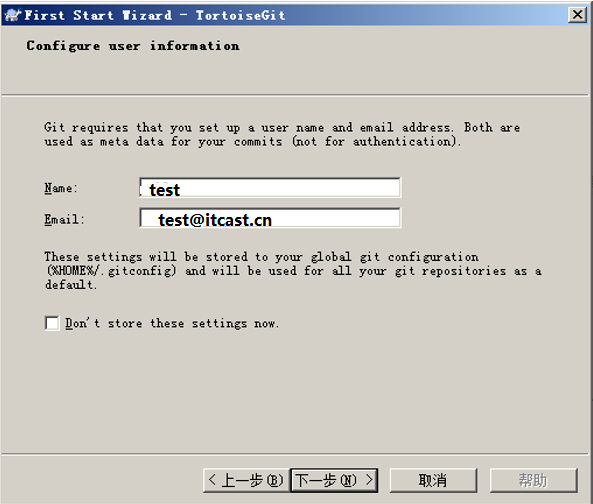
3) \color{red}{注意: 安装完毕请重启资源管理器,或者重启电脑!!!}
4) 更改语言
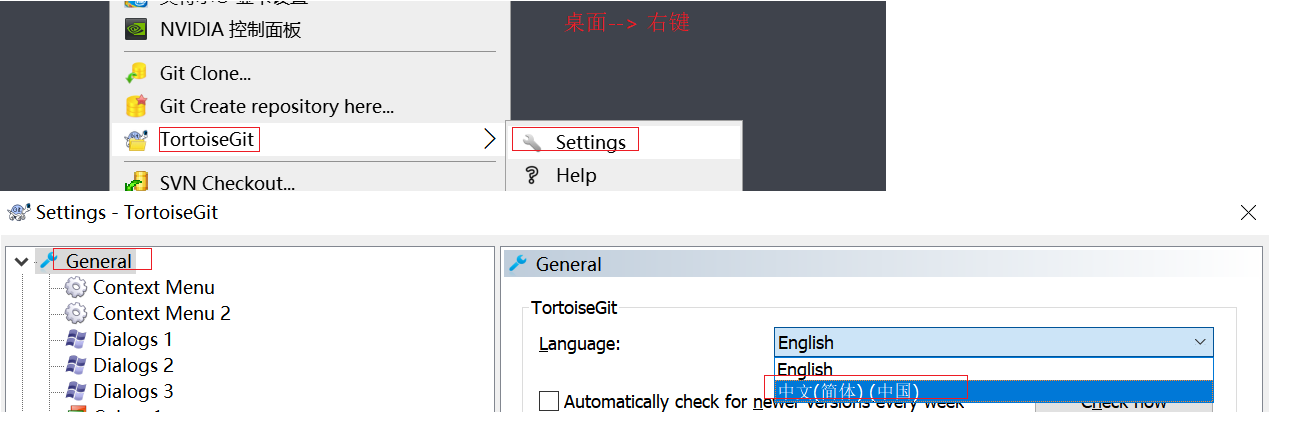
nvm
nvm是Node.js版本管理工具,可以用来安装和切换Node.js的版本。
- nvm:nodejs 版本管理工具,也就是说:一个 nvm 可以管理很多 node 版本和 npm 版本。
- nodejs:在项目开发时的所需要的代码库。
- npm:nodejs 包管理工具,在安装 nodejs 的时候,npm 也会跟着一起安装,它是包管理工具,npm 管理 nodejs 中的第三方插件。
安装前注意事项:
- 首先最重要的是:一定要卸载已安装的 NodeJS,否则会发生冲突。
- 卸载node:确保在 Node.js 没有在后台运行的情况下,进行卸载。可以先打开软件,关闭后到控制面板中找到node.js进行卸载。
- 删除相关文件: 卸载后,到文件夹中进行进一步的删除。node默认安装的文件夹,具体文件位置请查看自己安装时的位置!!
- C:\Program Files (x86)\Nodejs
- C:\Program Files\Nodejs
- C:\Users\admin\AppData\Roaming\npm
- C:\Users\admin\AppData\Roaming\npm-cache、
- 检查环境变量,确保没有引用nodejs或者npm(右击我的电脑 --> 属性 -->高级系统设置 --> 环境变量)
下载安装
- nvm-noinstall.zip: 这个是绿色免安装版本,但是使用之前需要配置
- nvm-setup.zip:这是一个安装包,下载之后点击安装,无需配置就可以使用,方便。
- Source code(zip):zip压缩的源码
- Sourc code(tar.gz):tar.gz的源码,一般用于Linux系统
以管理员方式打开,安装文件 nvm-setup.exe
注意:nvm路径最好好nodejs路径在同一文件夹下,文件夹名不要有中文名或者空格
检查环境变量
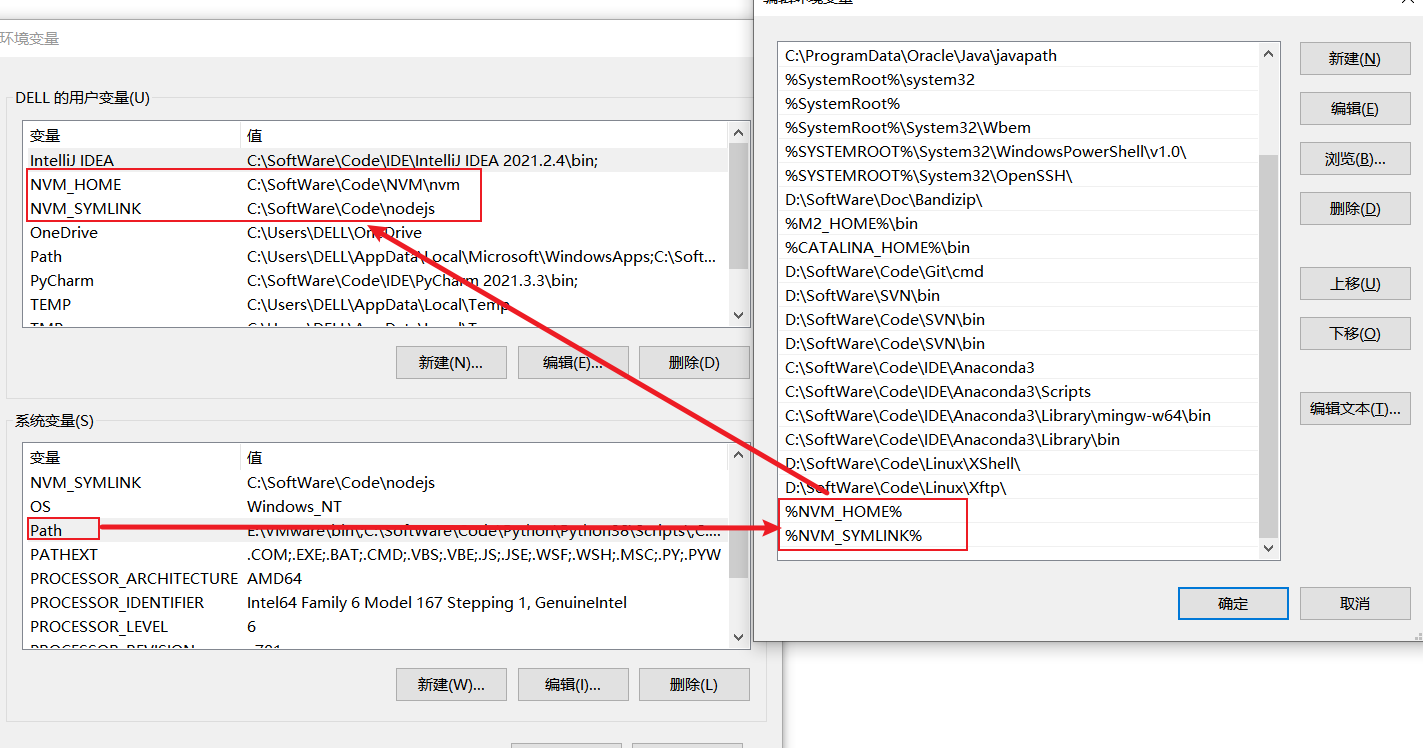
配置淘宝镜像
- 找到nvm安装目录下的settings.txt,加入以下命令
常用命令
- 查看本地安装的所有版本: nvm list 或者 nvm ls
- 使用 nvm install 安装node版本:nvm install 版本号
- 查看网络可以安装的版本: nvm list available
- 切换版本:nvm use 版本号 (nvm use 16.14.0)
Nacos
下载安装包
在 Nacos 的 GitHub 页面,提供有下载链接,可以下载编译好的 Nacos 服务端或者源代码:
GitHub 主页:https://github.com/alibaba/nacos
GitHub 的 Release 下载页:https://github.com/alibaba/nacos/releases
如图:

本课程采用 1.4.1.版本的 Nacos,课前资料已经准备了安装包:

windows 版本使用nacos-server-1.4.1.zip包即可。
解压
将这个包解压到任意非中文目录下,如图:
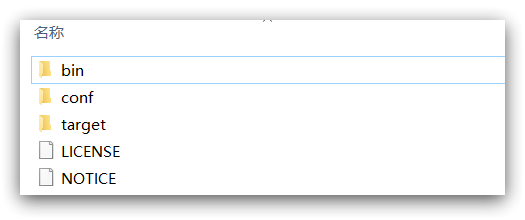
目录说明:
- bin:启动脚本
- conf:配置文件
端口配置
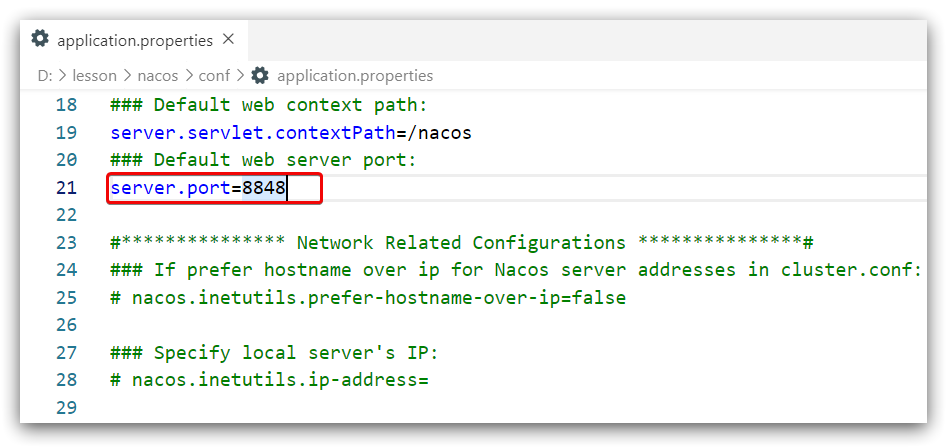
Nacos 的默认端口是 8848,如果你电脑上的其它进程占用了 8848 端口,请先尝试关闭该进程。
如果无法关闭占用 8848 端口的进程,也可以进入 nacos 的 conf 目录,修改配置文件中的端口:
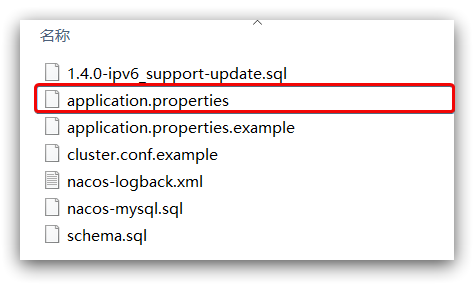
修改其中的内容:
启动
启动非常简单,进入 bin 目录,结构如下:
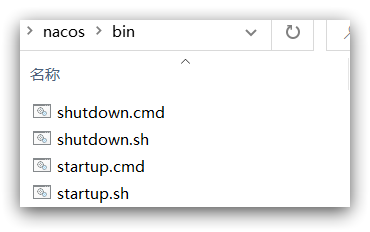
然后执行命令即可:
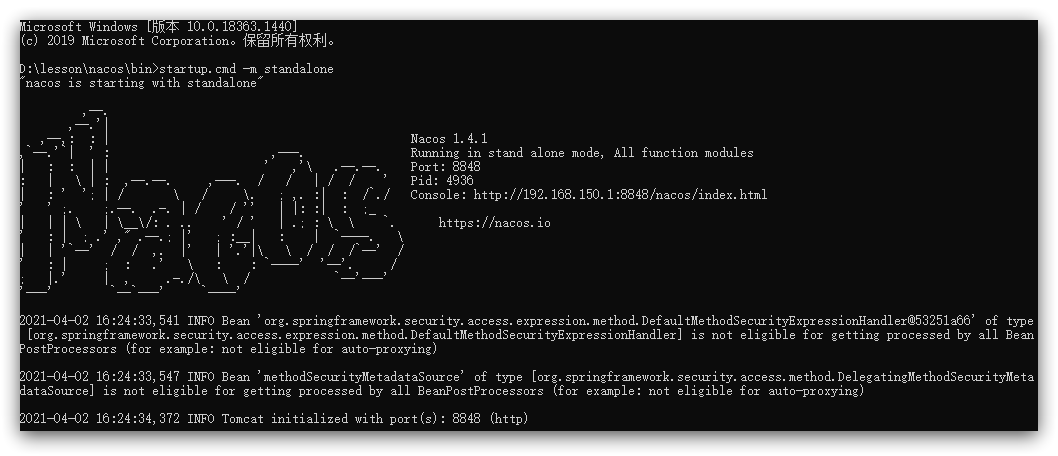
- windows 命令:
startup.cmd -m standalone
执行后的效果如图:
访问
在浏览器输入地址:http://127.0.0.1:8848/nacos即可:
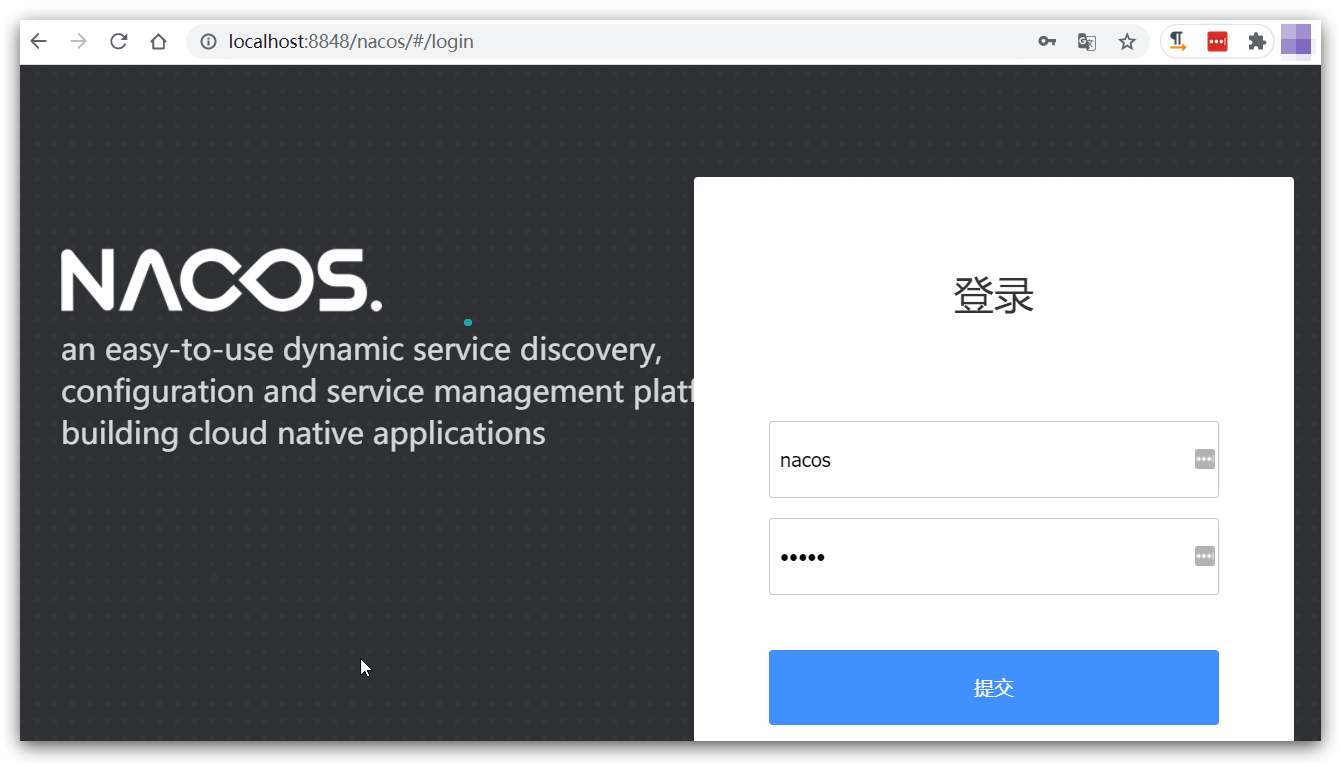
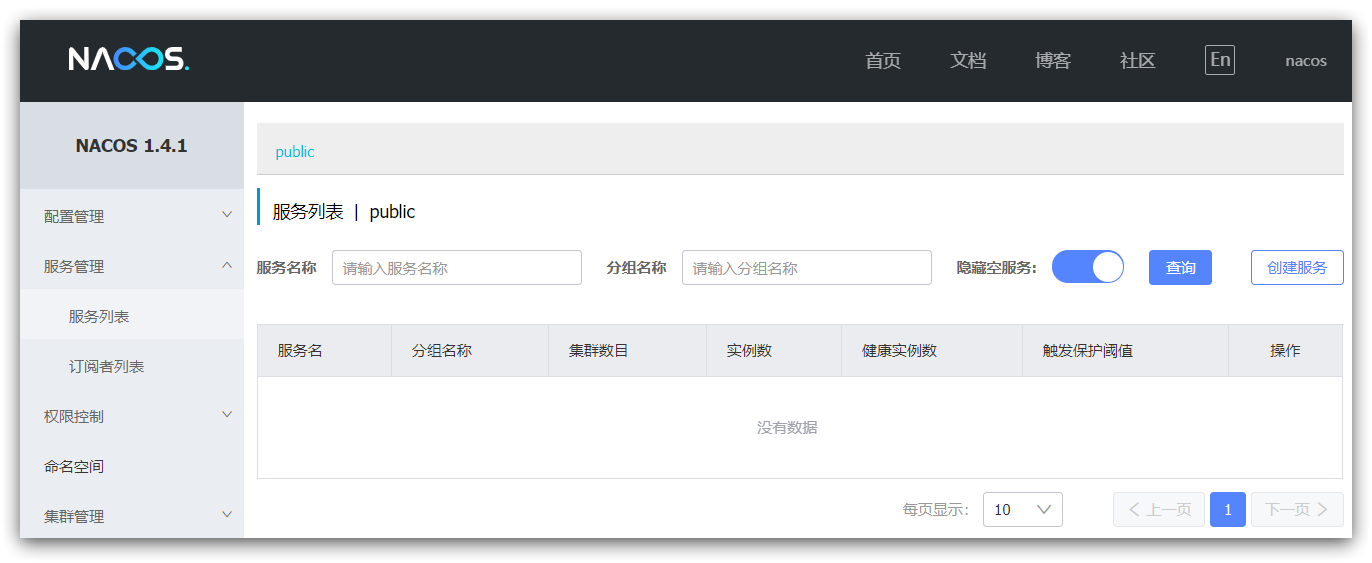
默认的账号和密码都是 nacos,进入后:
评论